
 Je suis pro
Mis à jour le 03/03/2026
Ce qu’il faut retenir : Guide capture écran & vidéo
Faire une capture d’écran est simple, mais choisir le bon outil dépend de votre objectif : dépannage rapide, tutoriel, gaming ou création de contenu.
Pour faire une capture d’écran sur Windows : appuyez sur Windows + Shift + S, puis sélectionnez la zone à capturer.
Sur Mac : utilisez le raccourci Cmd + Shift + 4 pour capturer une partie de l’écran.
Les outils natifs suffisent pour un usage standard. Pour un rendu professionnel, un logiciel dédié comme OBS reste la meilleure option.
Comment faire une capture d’écran sur Windows ?
Méthode rapide : touche Impr. écran
Le moyen le plus rapide et le plus simple de faire une capture d'écran PC (fonctionne sur Windows 10 et Windows 11) :
- Appuyez sur les touches fn + Impr. écran. Effectuez une capture personnalisée de la totalité de votre écran ou d'une seule page. Elle sera ensuite stockée dans votre presse-papiers.
- Il ne vous reste plus qu'à coller votre capture (Ctrl + V) dans une application de retouche d'image, comme Paint. Attention toutefois, vous ne pouvez avoir qu'un élément à la fois dans votre presse-papier. Si vous réalisez une autre capture d'écran ou que vous copiez du texte, vous perdrez donc votre dernière capture d'écran.
Pour gagner du temps, vous pouvez réaliser le raccourci clavier Windows + Impr. écran afin d'enregistrer automatiquement votre capture. Celle-ci se retrouve alors dans votre dossier Images > Captures d'écran.
Capture précise avec l’Outil Capture (Snipping Tool)
Pour réaliser une capture d'écran, le système d'exploitation de Microsoft comporte une application préinstallée comportant le nom de Outil Capture d'écran. Pour le lancer, soit il faut taper son nom dans la barre de recherche Windows, soit réaliser le raccourci clavier Windows + Shift + S.
Sous Windows 10 et 11 :
- Appuyez sur Windows + Shift + S
- Sélectionnez la zone
- L’image est copiée dans le presse-papier ainsi que dans vos Captures d'écran
- Cliquez sur la notification pour la modifier

Sinon, recherchez directement l'outil dans la barre Rechercher :
- Tapez Outil Capture d'écran
- Lancez l'outil
- Cliquez sur Nouveau
- L'image capturée s'affiche
Elle sera disponible automatiquement dans votre dossier Images > Captures d'écran. Elle est aussi sauvegardée dans votre presse-papier, vous pourrez la coller directement dans un mail ou un Word. Sinon, sauvegardez-la dans le dossier que vous voulez.
Capture d'écran avec la Xbox Game Bar
- Appuyez sur Windows + G
- Cliquez sur Prendre une Capture d'écran
- Vous pourrez y retrouver aussi tous vos captures dans "Voire mes captures"
Contrairement aux méthodes Imp écr et Windows + Shift + S, elle ne capture qu'une seule page.
Comment enregistrer une vidéo de son écran sur Windows ?
Méthode intégrée : Xbox Game Bar
Dans les anciennes versions de Windows, il était compliqué de filmer son écran. Il fallait forcément passer par des logiciels tierces. Windows a simplifié la chose, on retrouve la Xbox Game Bar, une vraie boîte à outils indispensable pour les gamers, qui reste très utile pour les utilisateurs classiques. Elle fonctionne sur Windows 10 et Windows 11.
Voici les étapes à suivre pour une capture d'écran vidéo sur la Xbox Game Bar :
- Appuyez sur Windows + G
- Dans l'onglet Capturer, cliquez sur Démarrer l'enregistrement
- Pour obtenir le son pensez bien à activer également le microphone (Paramètres > Système > Son > Entrée et sélectionnez votre périphérique d'entrée).
- Récupérez votre vidéo dans "Voir mes captures" ou dans vos fichiers Vidéos > Captures
Tout comme la capture d'écran sous Xbox Game Bar, elle ne permet pas de capturer le bureau complet.
Comme pour la grande majorité des actions réalisables sous Windows, il existe des raccourcis clavier :
- Win + Alt + R : Lancer/Arrêter l'enregistrement vidéo de l'écran
- Win + Alt + G : Lancer l'enregistrement d'une courte vidéo, pour réaliser une capture vidéo de 15 secondes.
Solution avancée : OBS Studio
Pour un rendu professionnel (tutoriels, YouTube, démonstrations), le logiciel libre d'enregistrement vidéo et de streaming OBS Studio vous permet d'effectuer une capture d'écran ou vidéo :
- Enregistrement multi-sources
- Capture écran complète
- Réglage qualité vidéo
- Ajout webcam
Outils externes de captures d'écran/vidéo
Évidemment, vous n'êtes pas cantonnés aux outils intégrés à Windows. Il est possible de télécharger d'autres applications pour réaliser une capture d'écran PC, certains avec de puissants éditeurs de photos ou d'autres permettant de réaliser des GIFs. Pour ne citer que les plus connus il y a Greenshot, PicPick ou encore FireShot l'extension de Mozilla Firefox et Blipshot celle de Google Chrome.
Comment faire une capture d’écran sur Mac ?
Capture rapide par raccourcis clavier
Tout comme sous Windows, vous pouvez également réaliser une capture d'écran sur MacOS grâce aux raccourcis clavier :
- Cmd + Shift + 3 → écran complet
- Cmd + Shift + 4 → sélection
- Cmd + Shift + 4 + Espace → fenêtre
Pour plus de précisions sur les raccourcis clavier concernant la capture d'écran avec MacOS, nous vous recommandons de consulter la fiche explicative d'Apple sur le sujet.
Enregistrement vidéo sur Mac
Réaliser un enregistrement vidéo de votre écran sur MacOS est relativement simple puisqu'il existe un outil intégré, accessible rapidement grâce à un raccourci clavier :
- Appuyez sur Cmd + Shift + 5
- Choisissez Enregistrer l’écran
- Sélectionnez zone ou écran complet
- Cliquez sur enregistrer
Assurez-vous d'avoir votre micro allumé pour enregistrer votre voix.
Cette combinaison de touches va ouvrir l'outil Capture d'écran. Ce dernier propose soit la capture complète de l'écran, soit de filmer une partie seulement.
Il est également possible de réaliser un enregistrement vidéo et audio avec QuickTime Player. Lancer l'application puis allez dans Fichier > Nouvel enregistrement de l'écran. Avant de lancer l'enregistrement vous pouvez régler votre capture, en sélectionnant un micro pour enregistrer l'audio ou ajouter un cercle noir sur la vidéo à chaque fois que vous réalisez un clic souris.
Raccourcis pour faire une capture d’écran sur Windows et Mac
Voici un tableau récapitulant les raccourcis pour une capture d'écran et vidéo sur Windows et Mac :
|
Action |
Windows |
Mac |
|
Capture écran complet |
Win + Impr écran |
Cmd + Shift + 3 |
|
Capture zone |
Win + Shift + S |
Cmd + Shift + 4 |
|
Capture vidéo |
Win + Alt + R |
Cmd + Shift + 5 |
Tableau comparatif des solutions
|
Outil |
Capture image |
Capture vidéo |
Audio |
Idéal pour |
|
Snipping Tool |
✔ |
❌ |
❌ |
Capture rapide |
|
Xbox Game Bar |
❌ |
✔ |
✔ |
Démo rapide |
|
OBS Studio |
✔ |
✔ |
✔ |
Tutoriels pro |
|
Outils Mac natifs |
✔ |
✔ |
✔ |
Usage standard |
Conseils professionnels pour des captures propres
Pour ne pas avoir à s'y reprendre à plusieurs fois pour faire une capture d'écran ou vidéo, nous avons listé certaines choses à ne pas oublier :
- Désactivez vos notifications sur le bureau et votre navigateur avant d’enregistrer
- Nettoyez votre bureau (vous le faites aussi pour vous :D)
- Fermez les onglets inutiles
- Préparez un mini script si vous enregistrez une vidéo
- Testez le micro avant de commencer
La qualité perçue fait toute la différence.
Une multitude de solutions pour la capture d'écran & vidéo
Les solutions présentées ici ne sont qu'un fragment des possibilités à votre disposition sous Windows et MacOS. Nous avons fait le tour des outils préinstallés dans ces différents systèmes d'exploitation. Toutefois, de nombreux logiciels tierces permettent de réaliser des captures d'écran et vidéo. Ce derniers offre les mêmes possibilités que les outils présentés ci-dessus, mais offrent des fonctionnalités supplémentaires comme l'ajout de filtres ou des éditeurs d'images.
Découvrez nos PC reconditionnés en France
Vous cherchez un nouvel ordinateur ou souhaitez changer le vôtre ? Chez ITjustGood nous vendons un grand nombre de PC reconditionnés dans nos locaux en France. Des ordinateurs de gamme professionnelle plus robuste, fiable et bien moins chers que certains PC neufs du marché. Toutes nos machines sont garanties 1 an minimum (extensible jusqu'à 3 ans).
- État correctOffre rentréeW11

Dell Latitude 5410 - 14" Full HD - État correct
Pc portable reconditionnéIntel Core i5-10310U - 16 Go RAM - 256 Go SSD - Intel UHD - Windows 11-60%269,90 € Neuf équivalent 689,90 €
- 339 kilos de CO2
- Très bon étatOffre rentréeW11

HP EliteBook 850 G7 - 15.6" Full HD
Pc portable reconditionnéIntel Core i5-10210U - 16 Go RAM - 256 Go SSD - Intel UHD - Windows 11-50%429,90 € Neuf équivalent 869,90 €
- 339 kilos de CO2
- Très bon étatOffre rentréeW11

HP Probook 640 G8 - 14" Full HD
Ultrabook reconditionnéIntel Core i5-1145G7 - 16 Go RAM - 512 Go SSD - Intel Iris Xe - Windows 11-41%499,90 € Neuf équivalent 859,90 €
- 600 kg de matières premières
- État correctOffre rentréeW11

Dell Latitude 5420 - 14" HD - État correct
Ultrabook reconditionnéIntel Core i5-1145G7 - 8 Go RAM - 256 Go SSD - Intel Iris Xe - Windows 11-59%259,90 € Neuf équivalent 639,90 €
- 339 kilos de CO2
- État correctOffre rentréeW11
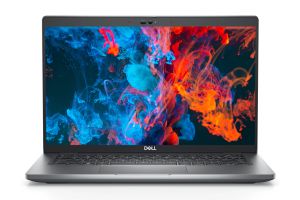
Dell Latitude 5430 - 14" Full HD - État correct
Ultrabook reconditionnéIntel Core i5-1245U - 16 Go RAM - 512 Go SSD - Intel Iris Xe - Windows 11-47%499,90 € Neuf équivalent 959,90 €
- 339 kilos de CO2
- État correctOffre rentréeW11
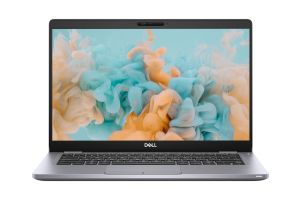
Dell Latitude 5310 - 13.3" Full HD Tactile - État correct
Ultrabook reconditionnéIntel Core i5-10310U - 16 Go RAM - 512 Go SSD - Intel UHD - Windows 11-54%369,90 € Neuf équivalent 819,90 €
- 339 kilos de CO2
- Très bon étatOffre rentréeW11
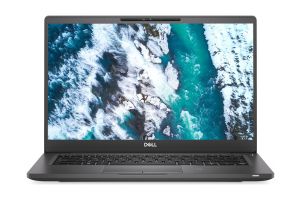
Dell Latitude 7300 - 13.3" Full HD Tactile
Ultrabook reconditionnéIntel Core i7-8665U - 16 Go RAM - 256 Go SSD - Intel UHD - Windows 11-55%399,90 € Neuf équivalent 899,90 €
- 339 kilos de CO2
- État correctOffre rentréeW11

Dell Latitude 5430 - 14" Full HD - État correct
Ultrabook reconditionnéIntel Core i5-1245U - 16 Go RAM - 256 Go SSD - Intel Iris Xe - Windows 11-51%429,90 € Neuf équivalent 879,90 €
- 1 500 litres d’eau
- Très bon étatOffre rentréeW11
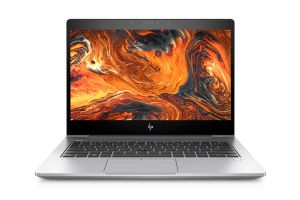
HP EliteBook 830 G5 - 13.3" Full HD
Ultrabook reconditionnéIntel Core i5-8250U - 8 Go RAM - 256 Go SSD - Intel UHD 620 - Windows 11-58%229,90 € Neuf équivalent 549,90 €
- 600 kg de matières premières
- Très bon étatOffre rentréeW11
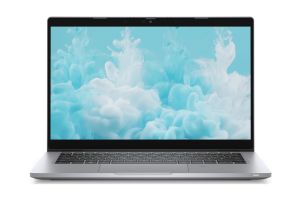
Dell Latitude 5320 - 13.3" Full HD
Ultrabook reconditionnéIntel Core i5-1135G7 - 8 Go RAM - 256 Go SSD - Intel Iris Xe - Windows 11-63%289,90 € Neuf équivalent 799,90 €
- 339 kilos de CO2


