
 Je suis pro
Ce qu’il faut retenir :
Pour remplacer Windows 10, Linux Mint devient une alternative sérieuse et gratuite, en plus d'être simple à utiliser et idéale pour les débutants.
L’édition Cinnamon ressemble beaucoup à Windows et fonctionne aussi bien sur les PC récents que sur les anciens ordinateurs.
Vous pouvez :
- Remplacer complètement Windows
- Installer Linux Mint en dual boot
- Ou simplement le tester en mode Live USB sans rien supprimer
L’installation complète prend généralement moins de 30 minutes avec une clé USB bootable.
Les grandes étapes :
- Télécharger l’image ISO officielle de Linux Mint Cinnamon.
- Créer une clé USB bootable.
- Démarrer le PC sur la clé USB.
- Lancer l’installation et suivre les étapes affichées.
Pourquoi choisir la distribution Linux Mint
Linux Mint est l’une des distributions Linux les plus populaires. Pour la petite histoire, Linux Mint a été créé par un Français, Clément Lefèbvre. Il continue de suivre sa ligne de conduite originelle : un système d’exploitation qui se veut moderne, fiable, performant et facile à prendre en main. Son édition Cinnamon constitue une excellente alternative à Windows pour les utilisateurs qui ne souhaitent pas être déstabilisés et cherchent une solution économique.
À son installation, il est directement prêt à l’emploi. Toutes les applications dont vous aurez besoin sont déjà installées : LibreOffice, Firefox, Thunderbird et bien d’autres.

Si vous cherchez à remplacer Windows 10, à la suite de la fin du support, ou que vous souhaitez offrir un second souffle à votre PC, Linux Mint pourrait bien être la solution pour vous. Contrairement à d'autres systèmes d'exploitation, Linux offre l'avantage d'être installé sans forcer une connexion à Internet ou la création d'un compte en ligne. Il est cependant recommandé de procéder à l'installation en étant connecté à Internet, pour installer les dernières mises à jour et pilotes compatibles. Dans ce guide complet, nous allons vous expliquer quelle méthode d’installation Linux Mint choisir et comment l’installer rapidement et facilement.
Quelle méthode d’installation Linux Mint choisir ?
Il existe trois méthodes principales à sélectionner lors de l’installation de Linux Mint :
Installer Linux Mint pour remplacer votre ancien système d’exploitation
C’est la méthode la plus simple et la plus rapide. Cependant, l’installation efface complètement le disque et remplace votre OS (système d’exploitation).
À choisir si vous :
- Souhaitez changer de système d’exploitation ou de distribution Linux
- Voulez un PC 100% Linux
- Désirez un OS moins gourmand en ressources et donc plus rapide
- Avez l’intention de réinstaller Linux Mint à la suite d’un problème rencontré
Attention : toutes vos données non sauvegardées seront supprimées.
Linux Mint en dual boot avec Windows
Le dual boot permet d'installer deux systèmes d'exploitation sur votre ordinateur et de choisir le système au démarrage. Par exemple, Windows et Linux Mint sur le même PC.
Une option pratique si vous :
- Avez envie de tester Linux Mint sans supprimer Windows
- Utilisez encore certains logiciels Windows
- Voulez garder un système de secours ainsi que vos données
Nous vous le recommandons uniquement si vous êtes à l’aise avec les partitions. Nous détaillons la méthode un peu plus bas.
Installer Linux Mint en mode live USB ou sur une machine virtuelle
Cette méthode permet de tester Linux Mint sans toucher au disque de votre ordinateur. Elle nécessite cependant quelques connaissances techniques pour la création d'une machine virtuelle.
À choisir si vous :
- Désirez découvrir Linux Mint sans l’installer sur votre PC
- Souhaitez tester l’édition Cinnamon avant l'installation
- Ne voulez pas perdre vos données
Comparatif des différentes méthodes d’installation
| Méthode | Supprime Windows | Difficulté | Idéal pour |
| Installation propre | Oui | Facile | Installer un autre OS ou effectuer une réinstallation complète |
| Dual boot | Non | Moyenne | Choix de passer de Windows à Linux sans supprimer l’autre système |
| Mode Live USB / Machine virtuelle | Non | Facile / Moyenne | Découvrir et tester Linux Mint sans écraser son système d’exploitation |
Tableau comparatif des méthodes d’installation de Linux Mint
Configuration minimale pour installer Linux Mint
Linux Mint est compatible avec la majorité des ordinateurs 64 bits, qu’ils soient récents ou plus anciens. Il est particulièrement apprécié sur les PC professionnels reconditionnés Dell, Lenovo ou HP grâce à sa légèreté et sa stabilité.
Certains matériels très récents ou certaines cartes Wi-Fi/NVIDIA peuvent nécessiter des pilotes supplémentaires après le téléchargement de Linux Mint.
Pour une expérience fluide, il est recommandé d’avoir :
- Processeur : 64 bits (architecture x86_64) : compatible avec la quasi-totalité des PC fabriqués après 2010
- RAM : 4 Go minimum (8 Go recommandés pour une utilisation plus fluide)
- Stockage : 20 Go minimum (100 Go recommandés si usage quotidien)
- Écran : résolution 1024 × 768 minimum
- Clé USB de 8 Go minimum
- Connexion Internet : recommandée
- Un PC branché sur secteur (surtout pour les PC portables)
- Bien sauvegarder vos données (documents, photos, etc.)
Télécharger l'ISO officielle Linux Mint
Pour commencer, vous devez télécharger l’image ISO de Linux Mint. Pour ce faire, rendez-vous sur le site officiel de Linux Mint. Avant de télécharger l’ISO, il vous sera demandé de sélectionner un « miroir », privilégiez un miroir officiel proche de votre situation géographique pour installer Linux Mint Cinnamon plus rapidement.
Il existe trois éditions pour Linux Mint, chacune adaptée à un usage différent :
- Cinnamon (la plus populaire, la plus moderne et la plus complète) : pour les vieux PC mais aussi les plus récents
- XFCE (un peu moins complet que les autres mais très stable et très léger) : adaptée pour les PC plus anciens
- MATE (moins gourmande en ressources) : fonctionne très bien sur les PC moins récents
Nous vous recommandons l’édition Linux Mint Cinnamon, elle se rapproche le plus de Windows si vous ne souhaitez pas être dépaysés. Elle est également légère, intuitive, réactive et propose de nombreuses fonctionnalités.
Créer une clé USB bootable Linux Mint (Windows et Mac)
La clé USB sera formatée, toutes vos données seront effacées. Assurez-vous d’utiliser une clé vide ou sans données importantes.
Créer une clé USB Linux Mint sur Windows
Sur Windows, le logiciel le plus fiable pour créer une clé USB bootable Linux Mint est Rufus.
- Téléchargez Rufus (choisissez le premier lien version standard et plateforme Windows x64)
- Branchez votre clé USB sur le PC
- Lancez Rufus puis sélectionnez votre clé USB
- Choisissez l’ISO Linux Mint que vous venez de télécharger
- Laissez le mode GPT/UEFI si votre PC est récent
- Cliquez sur Démarrer
Créer une clé USB Linux Mint sur Mac
Sur macOS, l’outil le plus simple est BalenaEtcher. Même principe qu'avec Rufus :
- Téléchargez BalenaEtcher (Sélectionnez "Etcher for macOS" : OS et architecture x64)
- Branchez votre clé USB
- Ouvrez le logiciel
- Sélectionnez l’image ISO de Linux Mint
- Sélectionnez votre clé USB
- Cliquez sur Flash
Une fois terminé, votre clé USB bootable est prête.
Démarrer sur la clé USB (Boot Menu BIOS)
Une fois la clé USB créée, vous devez démarrer votre PC dessus. Pour ce faire, rien de compliqué, suivez les étapes :
- Si votre PC est allumé, éteignez-le complètement
- Branchez votre clé USB
- Allumez le PC et appuyez rapidement sur l’une des touches suivantes (différentes selon le modèle de la machine) :
- F12 (Dell)
- F9 (HP)
- F8 ou F12 (Lenovo)
- ESC ou Echap (certains PC) - Vous arriverez sur le menu de démarrage (Boot Menu)
- Sélectionnez la clé USB et validez.
Pour continuer l'installation classique, cliquez ici. Sinon, si vous souhaitez tester Linux Mint sans écraser vos données ou procéder à une installation en dual boot, nous vous invitons à lire la suite.
Linux Mint en mode Live USB
Linux Mint : installation en mode Live USB
Avant d’installer Linux Mint définitivement sur votre PC, vous avez la possibilité de le tester gratuitement en mode Live USB. Ce mode permet de démarrer Linux Mint directement depuis la clé USB.
Cela permet de ne rien modifier sur votre ordinateur : votre disque de stockage ainsi que Windows ne seront pas modifiés ni supprimés.
C’est également une excellente solution pour vérifier que votre matériel fonctionne correctement sous Linux Mint :
- Configuration (processeur, RAM, SSD) pour un usage fluide
- Carte Wi-Fi
- Carte son
- Clavier
- L'affichage et la résolution
- Compatibilité graphique (Intel / AMD / NVIDIA)
Nous vous le conseillons également pour tester Linux Mint, ses petites différences avec Windows, pour vous familiariser avec, et vous faire votre propre avis sur l’OS :
- Gestionnaire de fichiers
- Ergonomie et interface
- Logiciels
- Paramètres
- Raccourcis clavier
Comment tester Linux Mint sans l’installer ?
- Branchez la clé USB bootable Linux Mint.
- Démarrez votre PC et ouvrez le Boot Menu (F12 sur Dell, F9 sur HP, F12 sur Lenovo…).
- Sélectionnez la clé USB dans la liste des périphériques de démarrage.
- Dans le menu Linux Mint, choisissez : Start Linux Mint.
- Patientez quelques secondes : Linux Mint se lance directement sur le bureau.
Vous pourrez alors utiliser Linux Mint normalement, comme s'il était installé complètement : naviguer sur Internet, tester les paramètres, ouvrir les applications, etc.
Important : Une fois que vous redémarrez le PC, Linux Mint disparaît et votre ordinateur revient à son état initial. Toutes les modifications effectuées sur Linux Mint ne sont pas conservées.
Si les tests sont concluants, vous pourrez ensuite cliquer sur l’icône “Install Linux Mint” sur le bureau pour lancer l’installation complète et suivre les étapes.
Installer Linux Mint en dual boot avec Windows
Installer Linux Mint en dual boot permet d’avoir Windows et Linux Mint sur le même ordinateur. À l’allumage de la machine vous pourrez choisir sur lequel démarrer. C’est la meilleure solution si vous souhaitez tester Linux Mint sans abandonner Windows.
Avant de commencer, voici quelques précautions indispensables :
- Sauvegarder vos données importantes (documents, photos, etc.)
- Vérifier que votre PC dispose d’au moins 30 à 50 Go d’espace libre
- Nous vous conseillons d'effectuer l’installation avec le PC branché sur secteur
Libérer de l’espace sur Windows
Linux Mint doit être installé sur une partition dédiée, mais il a besoin de place :
Faites un clic droit sur l’icône du menu Démarrer (ou tapez « Partition » dans la barre de recherche, puis cliquez sur "Créer et formater des partitions de disque dur").
Cliquez sur Gestion des disques, puis faites un clic droit sur votre disque principal (souvent C:). Cliquez sur Réduire le volume.
Choisissez la taille à libérer (minimum 30 000 Mo, idéalement 50 000 Mo ou plus) puis validez. Dans notre cas, nous avons libéré 40 000 Mo (soit 40 Go) sur les 235 Go, pour pouvoir installer Linux Mint en Dual Boot.
Vous verrez apparaître un espace nommé "Non alloué" : c’est sur cet emplacement que vous allez installer le système Linux Mint.
Nous allons maintenant voir ensemble toutes les étapes pour procéder à l'installation de Linux Mint.
Installer Linux Mint étape par étape via la clé USB d’installation
Pour la première étape, vous devrez effectuer les mêmes opérations que l’installation en mode Live USB. Une fois que vous avez démarré sur la clé USB, suivez ces étapes :
- Sélectionnez Start Linux Mint
- Patientez quelques minutes durant le chargement
- Double-cliquez sur le CD en haut à gauche « Install Linux Mint »
Important : Ne touchez pas physiquement au PC ou à la clé USB pour éviter de rencontrer un problème de disque pendant l'installation.
Étape 1 : Choisir la langue
Dans un premier temps, vous devrez choisir la langue dans laquelle vous souhaitez installer Linux Mint Cinnamon. Cliquez ensuite sur Continuer.
Étape 2 : Choisir la disposition du clavier
Sélectionnez également la disposition clavier puis appuyez sur Continuer.
Étape 3 : Connexion à un réseau sans fil
Connectez-vous à un réseau sans fil, sinon cliquez sur « je ne souhaite pas me connecter à un réseau Wi-Fi pour le moment », vous pourrez toujours vous connecter après l'installation. Cliquez ensuite sur Continuer.
Étape 4 : Installer les codecs multimédias
Sélectionnez « Installer les codecs multimédias » (nécessaires pour visionner certains contenus multimédias) puis cliquez sur Continuer.
Étape 5 : Choisir le type d’installation
À cette étape, vous allez devoir choisir le type d’installation :
- Installer Linux Mint en dual boot avec Windows
- Effacer le disque et installer Linux Mint
- Autre chose : permet de gérer manuellement le disque et les partitions lors de l’installation
Étape 6a : installer Linux Mint en dual boot
Si le dual boot vous intéresse, sélectionnez « Installer Linux Mint à côté de Windows Boot Manager » puis cliquez sur Installer maintenant. Selon votre configuration, Linux Mint peut vous proposer un curseur pour paramétrer la taille réservée à Linux. 30 Go d'espace de stockage minimum sont recommandés pour un usage bureautique/personnel. Si vous installez des logiciels, jeux ou beaucoup de fichiers, ce qui nécessite plus de stockage, 60 Go ou plus seront nécessaires.
Une fois l’espace défini, cliquez sur Valider.
Étape 6b : installation propre Linux Mint
Sinon, l’installation la plus simple consiste à « Effacer le disque et installer Linux Mint ». Cliquez ensuite sur Installer maintenant.
Étape 7 : Confirmer l’écriture sur le disque
Avant de continuer, une fenêtre apparaît, elle vous explique clairement que certaines de vos partitions vont être formatées (donc effacées). Cliquez sur Continuer.
Étape 8 : Choisir votre fuseau horaire
Sélectionnez votre localisation géographique puis appuyez sur Continuer.
Étape 9 : Créer votre compte utilisateur
Dernière étape, la création de votre compte utilisateur. Rentrez votre nom, celui de l’ordinateur ainsi que votre mot de passe et appuyez sur Continuer.
Veillez à laisser votre PC branché sur secteur durant le téléchargement de Linux Mint.
Étape 10 : Redémarrer et retirer la clé USB
Une fois l’installation terminée, cliquez sur Redémarrez maintenant. Patientez, un message apparaît vous demandant de retirer la clé USB avant de cliquer sur Entrée pour redémarrer l'ordinateur. Au redémarrage, Linux Mint se lancera naturellement sur une page de connexion. Rentrez vos identifiants et le tour est joué !
Félicitations, vous venez d'installer Linux Mint !
Étape 11 : Choisir Windows ou Linux au démarrage
Si vous avez installé Linux Mint en dual boot, au redémarrage du PC un menu apparaît automatiquement : GRUB. Vous pourrez alors choisir si vous souhaitez démarrer sur Linux Mint ou Windows Boot Manager.
Si vous ne choisissez rien, Linux Mint se lance par défaut après quelques secondes.
Mettre à jour Linux Mint après installation
Une fois Linux Mint Cinnamon installé sur votre PC, vous avez fait le plus dur. Vous serez accueilli avec une fenêtre de dialogue explicative (premiers pas, documentation, aide et contribuer). N’hésitez pas à lire et tester, via la section Premiers pas, les différentes documentations et paramètres pour vous familiariser avec le système d’exploitation.
Il ne vous reste plus qu’à mettre à jour Linux Mint pour profiter de son plein potentiel. Pour commencer, ouvrez le gestionnaire de mise à jour puis cliquez sur Valider.
Linux Mint vous propose d’utiliser un miroir de dépôts local : cela permet de sélectionner un serveur proche pour obtenir les mises à jour plus rapidement. Ici, nous allons faire simple et appuyer sur Appliquer la mise à jour ou Installer les mises à jour.
Vous devrez rentrer votre mot de passe pour vous identifier, puis Linux Mint va ensuite procéder au chargement des paquets. Laissez-le faire puis cliquez sur Installer les mises à jour (l’installation des paquets peut durer plusieurs minutes). Une fois les mises à jour installées, redémarrez votre PC pour appliquer les mises à jour.
Félicitations, Linux Mint est désormais à jour et 100 % opérationnel.
Si vous rencontrez des problèmes à la suite de l’installation de Linux Mint
À la suite de l’installation Linux Mint, si vous rencontrez un problème ou si vous avez des questions, notre service client est disponible pour répondre à toutes vos demandes. Vous pouvez le joindre du lundi au vendredi, de 9h à 17h, par :
- Téléphone : 09 67 50 90 79
- Mail : contact@itjustgood.com
- Tchat : bouton aide en bas à droite du site internet
Voici quelques problèmes que vous pouvez rencontrer (rien de grave normalement) durant l’installation de Linux Mint et comment les résoudre.
Disque ou lecteur défectueux
Si vous rencontrez le message d'erreur suivant "[Errno 5] Input/Output error" il est probable que vous ayez légèrement touché ou complètement retiré la clé USB avant l'installation. Ou bien que votre clé USB ou disque d'installation est défectueux. Dans ces cas-là, nous vous invitons à changer votre support d'installation ou recommencer l'installation en cliquant sur "Install Linux Mint".
Linux Mint ne démarre pas (écran noir)
Cela arrive parfois sur les PC avec une carte graphique NVIDIA.
La solution consiste à :
- Démarrer en mode compatibilité
- Installer les pilotes NVIDIA via “Gestionnaire de pilotes”
Le Wi-Fi ne fonctionne pas
Certains PC ont une carte Wi-Fi nécessitant un pilote propriétaire.
Notre solution :
- Connectez le PC en Ethernet
- Ouvrez “Gestionnaire de pilotes”
- Installez le pilote Wi-Fi proposé
Problème de dual boot Windows / Linux
Si Windows ne s’affiche plus au démarrage, cela peut venir du chargeur de démarrage GRUB.
Solution :
- Vérifier l’ordre de démarrage dans le BIOS
- Utiliser Boot Repair si besoin
Linux Mint disponible chez ITJustGood
Si vous souhaitez gagner du temps, chez ITJustGood, nous proposons un vaste choix de PC reconditionnés compatibles avec Linux Mint. Vous bénéficierez ainsi d’un ordinateur vérifié sur 50 points de contrôle, garanti 1 an minimum avec Linux Mint préinstallé avant d’arriver chez vous.
Choisissez l’un de nos PC portables sous Linux ou bien sélectionnez le système d’exploitation avant l’ajout au panier. C’est une solution idéale si vous souhaitez profiter d’un système rapide, stable et sécurisé, sans avoir à vous soucier de l’installation vous-même. Linux Mint est particulièrement adapté aux ordinateurs professionnels reconditionnés (Dell, Lenovo, HP, etc.), car il offre d’excellentes performances même sur des machines plus anciennes.
Si vous recherchez un ordinateur fiable pour la bureautique, Internet ou un usage quotidien, l’installation sous Linux Mint est une excellente alternative, économique et durable.
Différences entre Linux Mint et Ubuntu
| Critère | Linux Mint (Cinnamon) | Ubuntu (GNOME) |
| Public cible | Débutants et les utilisateurs qui souhaitent remplacer Windows | Débutants, utilisateurs occasionnels et professionnels |
| Interface | Cinnamon (très proche de Windows) | GNOME (moderne mais demande un temps d’adaptation au début) |
| Performances sur un vieux PC | Très bonnes | Légèrement moins fluide |
| Stabilité générale | Très stable | Très stable |
| Mises à jour | Plus prudentes, moins agressives | Plus fréquentes, parfois plus “intrusives” |
| Logiciels préinstallés | Très complet (LibreOffice, multimédia, outils pratiques) | Plus minimaliste selon les versions |
| Gestion des pilotes | Simple, gestionnaire de pilotes intégré | Très bon support matériel aussi |
| Communauté | Très active, orientée débutants avec une documentation moins vaste qu’Ubuntu | Immense communauté mondiale et documentation énorme et complète |
| Compatibilité jeux / Steam | Très bonne | Très bonne |
| Sécurité | Très bonne | Très bonne (Ubuntu est souvent plus utilisé par les professionnels) |
| Personnalisation | Très facile (menus, barre des tâches type Windows) | Possible mais GNOME demande plus de réglages |
Tableau des différences entre Linux Mint et Ubuntu
En conclusion :
- Linux Mint est parfait si vous cherchez un système léger, simple à prendre en main et proche de Windows, surtout sur un PC reconditionné ou ancien.
- Ubuntu conviendra davantage aux utilisateurs recherchant une distribution très répandue dans les environnements professionnels et techniques.
Nos PC reconditionnés sous Linux Mint
- État correctOffre rentréeW11

Dell Latitude 5410 - 14" HD - État correct
Pc portable reconditionnéIntel Core i5-10310U - 8 Go RAM - 256 Go SSD - Intel UHD Graphics - Windows 11-62%219,90 € Neuf équivalent 589,90 €
- 600 kg de matières premières
- État correctOffre rentréeW11

Dell Latitude 5410 - 14" Full HD - État correct
Pc portable reconditionnéIntel Core i5-10310U - 16 Go RAM - 256 Go SSD - Intel UHD - Windows 11-62%259,90 € Neuf équivalent 689,90 €
- 339 kilos de CO2
- État correctOffre rentréeW11
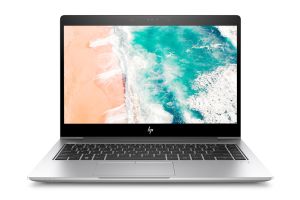
HP EliteBook 840 G5 - 14" Full HD - État correct
Ultrabook reconditionnéIntel Core i5-8250U - 16 Go RAM - 512 Go SSD - Intel UHD 620 - Windows 11-54%279,90 € Neuf équivalent 609,90 €
- 1 500 litres d’eau
- Très bon étatOffre rentréeW11

HP EliteBook 850 G7 - 15.6" Full HD
Pc portable reconditionnéIntel Core i5-10210U - 16 Go RAM - 256 Go SSD - Intel UHD - Windows 11-50%429,90 € Neuf équivalent 869,90 €
- 339 kilos de CO2
- Très bon étatOffre rentréeW11
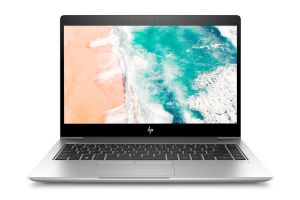
HP EliteBook 840 G5 - 14" Full HD
Ultrabook reconditionnéIntel Core i5-8250U - 8 Go RAM - 256 Go SSD - Intel UHD 620 - Windows 11-56%229,90 € Neuf équivalent 529,90 €
- 339 kilos de CO2
- Très bon étatOffre rentréeW11
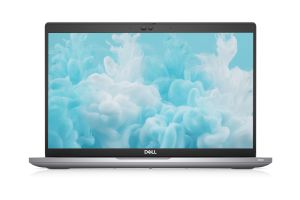
Dell Latitude 5420 - 14" Full HD
Ultrabook reconditionnéIntel Core i5-1145G7 - 16 Go RAM - 512 Go SSD - Intel Iris Xe - Windows 11-50%429,90 € Neuf équivalent 859,90 €
- 600 kg de matières premières
- État correctOffre rentréeMint

HP EliteBook 850 G7 - 15.6" Full HD - État correct
Pc portable reconditionnéIntel Core i5-10310U - 16 Go RAM - 256 Go SSD - Intel UHD - Linux-54%329,90 € Neuf équivalent 729,90 €
- 339 kilos de CO2
- Très bon étatOffre rentréeW11

HP Probook 640 G8 - 14" Full HD
Ultrabook reconditionnéIntel Core i5-1145G7 - 16 Go RAM - 512 Go SSD - Intel Iris Xe - Windows 11-41%499,90 € Neuf équivalent 859,90 €
- 600 kg de matières premières
- État correctOffre rentréeW11
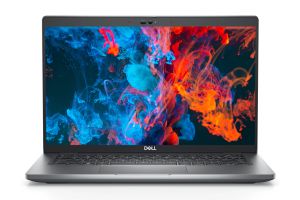
Dell Latitude 5430 - 14" Full HD - État correct
Ultrabook reconditionnéIntel Core i5-1245U - 16 Go RAM - 512 Go SSD - Intel Iris Xe - Windows 11-47%499,90 € Neuf équivalent 959,90 €
- 339 kilos de CO2
- État correctOffre rentréeW11
Dell Latitude 5430 - 14" Full HD - État correct
Ultrabook reconditionnéIntel Core i5-1145G7 - 16 Go RAM - 256 Go SSD - Intel Iris Xe - Windows 11-52%319,90 € Neuf équivalent 679,90 €
- 600 kg de matières premières


FAQ installation Linux Mint
Comment installer Linux Mint facilement ?
Linux Mint est-il gratuit ?
Peut-on installer Linux Mint sur un vieux PC ?
Installer Linux Mint supprime-t-il Windows ?
Linux Mint est-il compatible avec Microsoft Office ?
- LibreOffice (gratuit et déjà installé)
- Microsoft 365 via navigateur web
- OnlyOffice