
 Je suis pro
Ce qu'il faut retenir :
Réinitialiser Windows 11 permet de rebooster un PC qui montre des signes de ralentissement, supprimer des bugs, erreurs du système ou d'effacer toutes ses données avant la vente de son ordinateur. La procédure s’effectue depuis Paramètres > Système > Récupération ou via WinRE (environnement de récupération) si Windows 11 ne démarre plus.
- Ouvrez Paramètres > Système > Récupération.
- Cliquez sur « Réinitialiser ce PC ».
- Choisissez « Conserver mes fichiers » ou « Tout supprimer ».
- Validez pour lancer la réinitialisation.
Réinitialiser Windows 11 permet de remettre son PC à zéro : corriger des lenteurs, supprimer des erreurs système ou effacer toutes les données avant une vente. Que votre ordinateur soit simplement ralenti, infecté par un virus ou complètement bloqué au démarrage, la réinitialisation est souvent la solution la plus rapide et la plus efficace.
Dans ce guide complet, nous allons voir :
- Comment réinitialiser Windows 11 sans perdre ses fichiers
- Comment tout supprimer pour repartir de zéro
- Comment réinitialiser un PC Windows 11 bloqué
- Quelle différence entre réinitialisation et réinstallation complète
Avant de commencer, nous vous conseillons vivement de bien sauvegarder toutes vos données sur un disque externe.
Pourquoi réinitialiser son PC sous Windows 11 ?
La réinitialisation Windows 11 est utile si :
- Votre PC devient lent
- Des erreurs système apparaissent (messages d'erreurs, écran bleu, blocages)
- Votre PC est infecté par un virus ou un logiciel indésirable
- Windows 11 ne démarre plus correctement
- Vous souhaitez vendre ou donner votre ordinateur
Contrairement à une simple suppression de fichiers, la réinitialisation réinstalle l’image système officielle de Microsoft.
Si vous utilisez encore Windows 10, consultez également notre guide dédié pour réinitialiser Windows 10 étape par étape.
Réinitialiser Windows 11 depuis les paramètres
C’est la méthode à privilégier si votre PC démarre normalement. Elle est simple à mettre en place, il suffit de suivre les étapes pas à pas.
Étape 1 : Ouvrir les paramètres
Cliquez sur Démarrer > Paramètres > Système > Récupération.

Étape 2 : Lancer la réinitialisation
Dans "Options de récupération", cliquez sur Réinitialiser le PC.
Étape 3 : Choisir le type de réinitialisation
Vous arrivez ensuite sur une interface où deux choix vous sont proposés :
|
Option |
Ce qui est conservé |
Ce qui est supprimé |
Quand choisir cette option ? |
|
Conserver mes fichiers |
Vos fichiers personnels (photos, vidéos, documents, musiques). |
Les applications installées, les pilotes et les paramètres. |
Votre PC est lent ou fonctionne anormalement. |
|
Tout supprimer |
Rien, votre système repart de 0. |
Efface complètement du disque le système d'exploitation, vos documents personnels, les applications et les comptes utilisateurs. |
Votre PC est infecté par un virus ou vous souhaitez vendre ou donner votre ordinateur. |
Sélectionnez l'option adaptée à votre besoin. Par exemple:
- Si votre PC est lent : il n'est pas nécessaire de tout supprimer, restaurez votre système Windows 11 en conservant vos fichiers.
- Si votre PC est infecté par un virus : nous vous conseillons de tout supprimer, remettre à zéro Windows 11 pour repartir sur une base saine.
Si malgré une réinitialisation votre machine reste poussive, c'est peut-être le moment de passer à un PC portable reconditionné plus performant.
Étape 4 : Choisir la méthode d’installation
Une fois votre choix terminé, deux nouvelles options s'offrent à vous :
-
Téléchargement dans le cloud : Windows va chercher une version propre à télécharger depuis Microsoft.
-
Réinstallation locale : méthode plus rapide et plus simple qui utilise les fichiers déjà présents.
Si votre système est corrompu, privilégiez le téléchargement cloud.
Étape 5 : Confirmer et lancer
Cliquez sur Suivant puis Réinitialiser. Le PC va redémarrer automatiquement. Une fois la réinitialisation de votre PC Windows 11 en cours, il faut compter environ 20 à 60 minutes selon la vitesse du disque. Veillez à bien laisser branché votre ordinateur sur secteur pour éviter qu'il s'éteigne.
Réinitialiser Windows 11 au démarrage (PC bloqué)
Si Windows 11 ne démarre plus, pas de panique tout n'est pas perdu, nous allons vous guider. Dans ce cas précis, vous allez devoir passer par l’environnement de récupération WinRE (Windows Recovery Environment).
Accéder au mode récupération
Vous allez devoir déclencher automatiquement l'ouverture du mode récupération depuis le démarrage de votre PC. Voici les étapes à suivre :
-
Allumez simplement le PC.
-
Dès que le logo Windows apparaît, maintenez enfoncé le bouton d’alimentation 5–10 secondes pour forcer l’arrêt. Répétez 3 fois.
-
Au quatrième démarrage, Windows va détecter un problème et procéder à un diagnostic. Vous arriverez automatiquement sur l’environnement de récupération Windows (WinRE).
- Cliquez sur Options avancées > Dépannage
Lancer la réinitialisation
Enfin, cliquez sur Réinitialiser ce PC et choisissez de conserver ou non vos données.
Si cela ne fonctionne pas, il est possible que :
- Votre disque soit endommagé, il faudra donc le changer et procéder à une installation propre de Windows 11.
- L’environnement de récupération (WinRE) peut être désactivé.
- Réinstaller Windows 11 par clé USB serait nécessaire.
Notre conseil : vous pouvez également cliquer sur Utiliser un périphérique, insérez une clé USB sur laquelle vous avez installé Windows 11 depuis un autre ordinateur. Windows 11 sera réparé automatiquement.
Réinitialisation de Windows 11 et effacement sécurisé des données avant la vente de son PC
Si vous souhaitez tout simplement revendre votre ordinateur, une simple suppression de fichiers n'est pas la solution la plus efficace.
Passez par une réinstallation complète de Windows 11 :
-
Suppression complète des données
-
Nettoyage des potentiels virus de l'ordinateur
Différences entre réinitialiser et réinstaller Windows 11
Les deux actions peuvent sembler similaires, pourtant elles diffèrent dans la technique ainsi que dans leur efficacité. Voici un tableau comparatif pour mieux les comprendre et savoir quand les utiliser :
|
Critère |
Réinitialiser Windows 11 |
Réinstaller Windows 11 |
|
Complexité |
Simple |
Légèrement plus technique |
|
Durée |
20 à 60 minutes |
30 à 90 minutes |
|
Clé USB nécessaire |
Non |
Oui |
|
Suppression fichiers |
Optionnelle |
Totale |
|
Réparation système corrompu |
Moyenne |
Excellente |
|
Conservation licence |
Oui |
Oui |
|
Idéal pour |
PC lent, bugs |
Virus tenace, panne majeure |
En résumé :
Pour un problème classique, la restauration du système Windows 11 suffit.
Pour un système corrompu, réinstaller Windows 11 est préférable.
Ce que fait réellement la réinitialisation Windows 11
Pour mieux comprendre, voici les actions de la réinitialisation :
-
Réinstalle l’image système (.wim)
-
Supprime les applications tierces
-
Réinitialise le registre Windows
-
Réactive automatiquement la licence numérique liée à la carte mère
-
Conserve la partition de récupération
Elle ne modifie pas :
-
Le BIOS / UEFI
-
Le TPM
-
Le Secure Boot
Si le disque est physiquement défectueux, la réinitialisation ne corrigera pas le problème.
Erreurs fréquentes après une réinitialisation de Windows 11
Le conseil de l'expert : si à la fin de votre réinstallation de Windows 11 vous rencontrez une erreur, nous vous conseillons fortement de passer via une installation propre par clé USB et de mettre à jour votre PC (Windows Update). Pour aller encore plus loin, vous pouvez aussi mettre à jour vos pilotes via le site du constructeur.
Voici quelques problèmes courants que vous pouvez rencontrer :
- Réinitialisation bloquée à 99% (souvent liée à un disque défectueux, fichiers système corrompus)
-
Absence de pilotes réseau
-
Mise à jour Windows bloquée
-
Applications manquantes
Réinitialiser Windows 11 depuis le BIOS est-il possible ?
Non, il n’est pas possible de réinitialiser Windows 11 directement depuis le BIOS ou l’UEFI. Le BIOS permet uniquement de modifier les paramètres matériels (ordre de démarrage, Secure Boot, TPM, etc.). Pour réinitialiser Windows 11, vous devez passer par Paramètres > Système > Récupération ou par l’environnement de récupération WinRE si le PC ne démarre plus.
Conclusion
Réinitialiser Windows 11 est la solution standard pour corriger les bugs, les lenteurs et les virus.
La méthode via les paramètres suffit dans 80 % des cas.
En revanche, si le système est profondément corrompu ou si le disque est défaillant, une réinstallation complète ou un remplacement matériel peut être nécessaire.
L'achat d'un PC reconditionné en promotion, bien moins onéreux qu'un PC neuf, peut être la meilleure solution si votre PC est en train de rendre l'âme.
Note de l'expert : Depuis les mises à jour majeures de Windows 11 24H2 et ultérieures, certains PC équipés d’un processeur avec NPU (Intel Core Ultra ou Snapdragon X Elite par exemple) peuvent nécessiter un nouveau téléchargement des composants IA après une réinstallation locale.
Le téléchargement dans le cloud est donc recommandé pour s’assurer que toutes les fonctionnalités liées à Copilot et aux services IA sont correctement réinstallées.
Nos PC reconditionnés Windows 11 et garantis
Normalement, après toutes ces étapes votre PC devrait être comme neuf. Mais si la réinitialisation de Windows 11 devient trop complexe, un PC reconditionné reste souvent la solution la plus rationnelle. Toutes nos machines sont reconditionnées en France dans nos entrepôts à Voiron (38), garanties 1 an minimum et pour tous les budgets. Nos conseillers sont disponibles par mail, téléphone ou chat pour vous conseiller au mieux dans votre achat :
- État correctGood offreW11
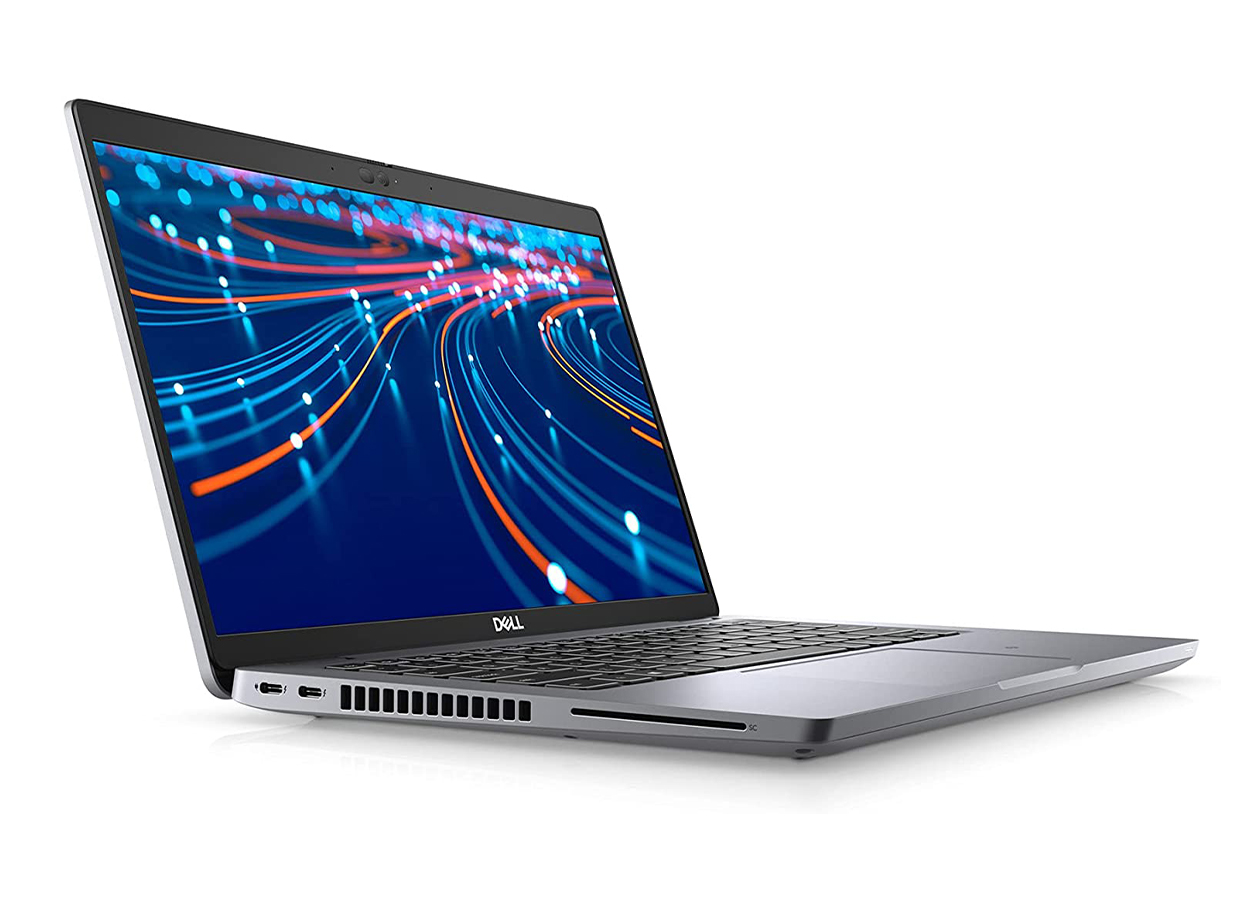
Dell Latitude 5410 - 14" HD - État correct
Pc portable reconditionnéIntel Core i5-10310U - 8 Go RAM - 256 Go SSD - Intel UHD Graphics - Windows 11-62%219,90 € Neuf équivalent 589,90 €
- 600 kg de matières premières
- Très bon étatGood offreW11
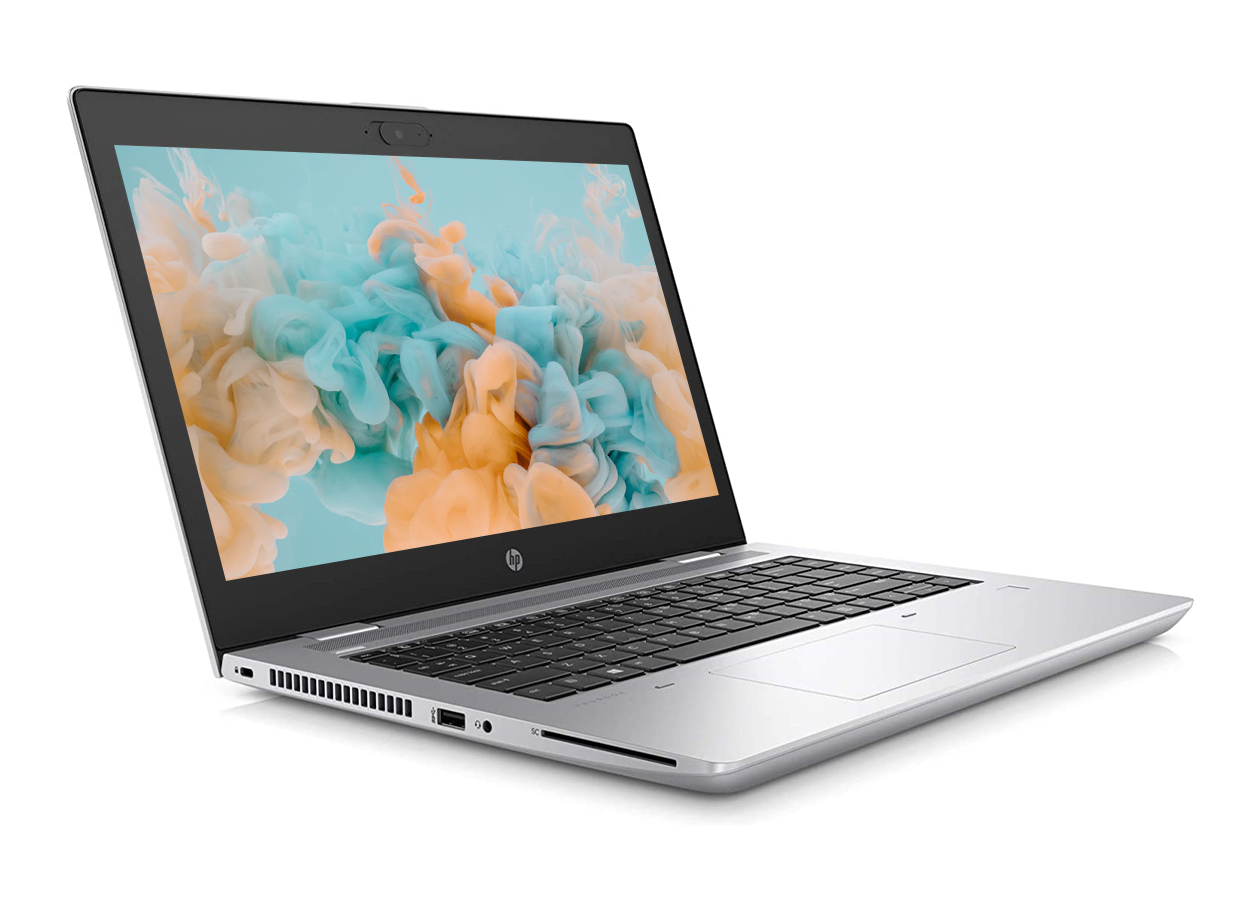
HP ProBook 640 G5 - 14" Full HD
Pc portable reconditionnéIntel Core i5-8265U - 8 Go RAM - 256 Go SSD - Intel UHD 620 - Windows 11-58%219,90 € Neuf équivalent 529,90 €
- 1 500 litres d’eau
- Très bon étatGood offreW11
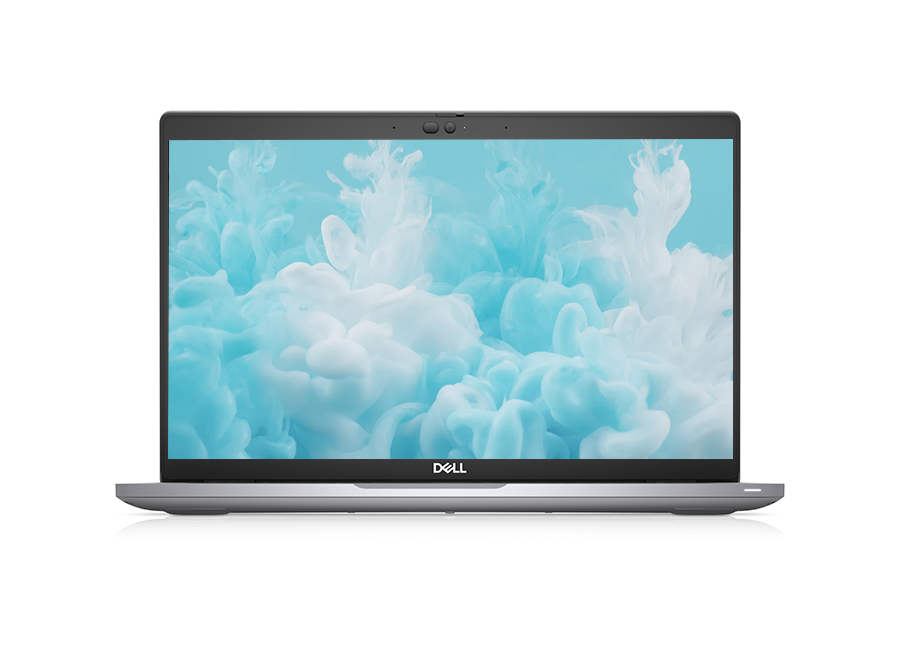
Dell Latitude 5420 - 14" HD
Ultrabook reconditionnéIntel Core i5-1145G7 - 16 Go RAM - 256 Go SSD - Intel Iris Xe - Windows 11-59%289,90 € Neuf équivalent 719,90 €
- 1 500 litres d’eau
- Très bon étatGood offreW11
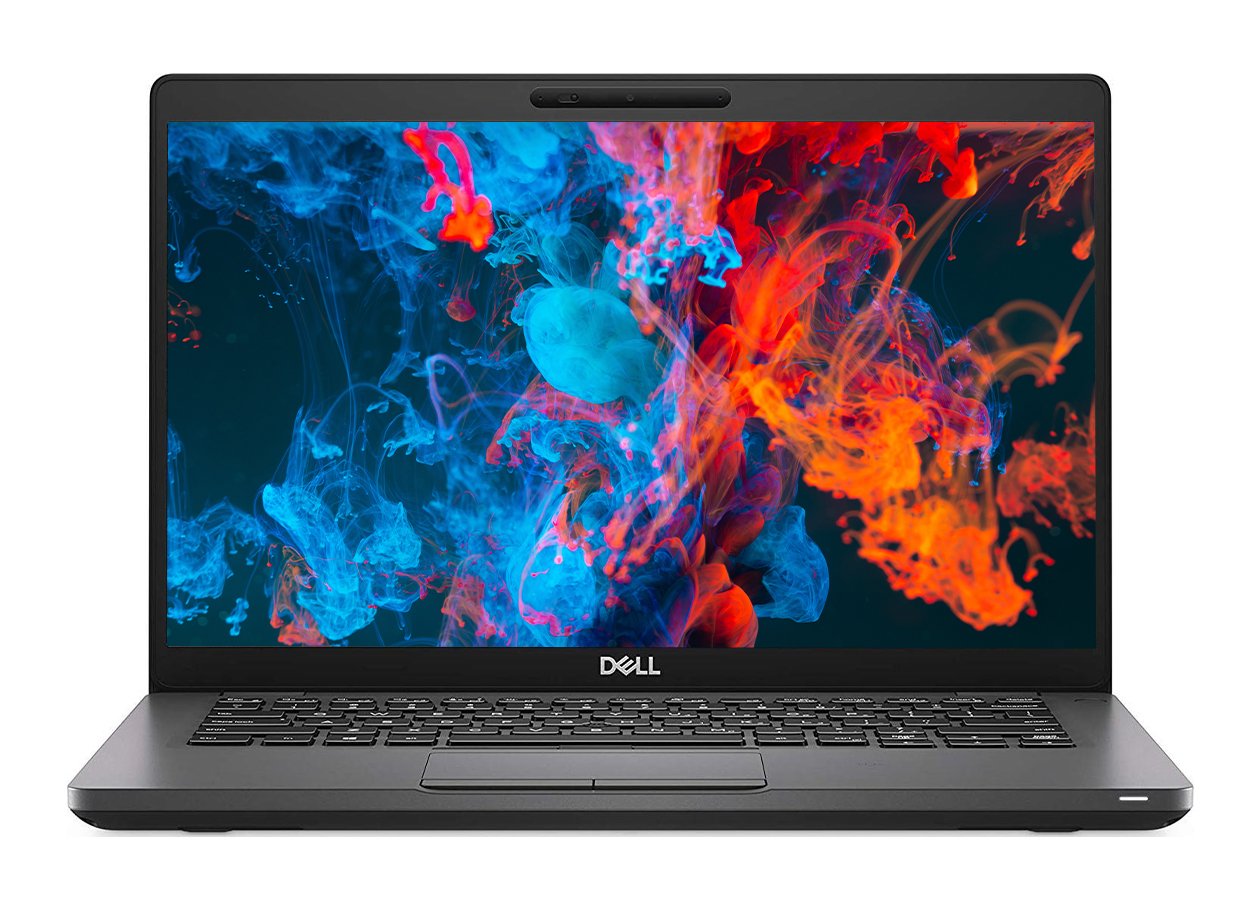
Dell Latitude 5400 - 14" Full HD
Pc portable reconditionnéIntel Core i5-8365U - 16 Go RAM - 512 Go SSD - Intel UHD 620 - Windows 11-53%319,90 € Neuf équivalent 689,90 €
- 600 kg de matières premières
- État correctGood offreW11
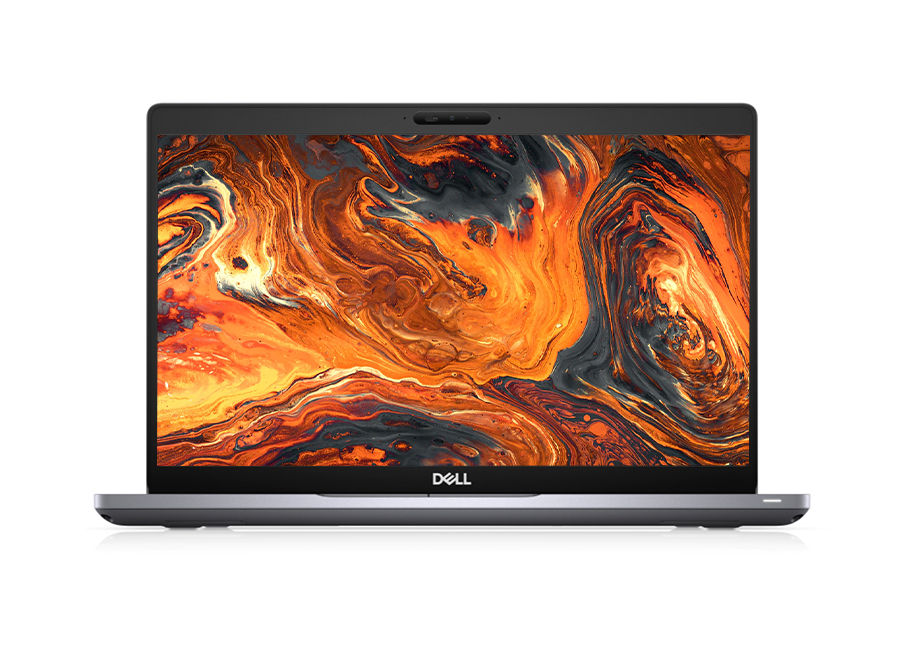
Dell Latitude 5410 - 14" Full HD - État correct
Pc portable reconditionnéIntel Core i5-10310U - 16 Go RAM - 256 Go SSD - Intel UHD - Windows 11-65%239,90 € Neuf équivalent 689,90 €
- 339 kilos de CO2
- État correctGood offreW11
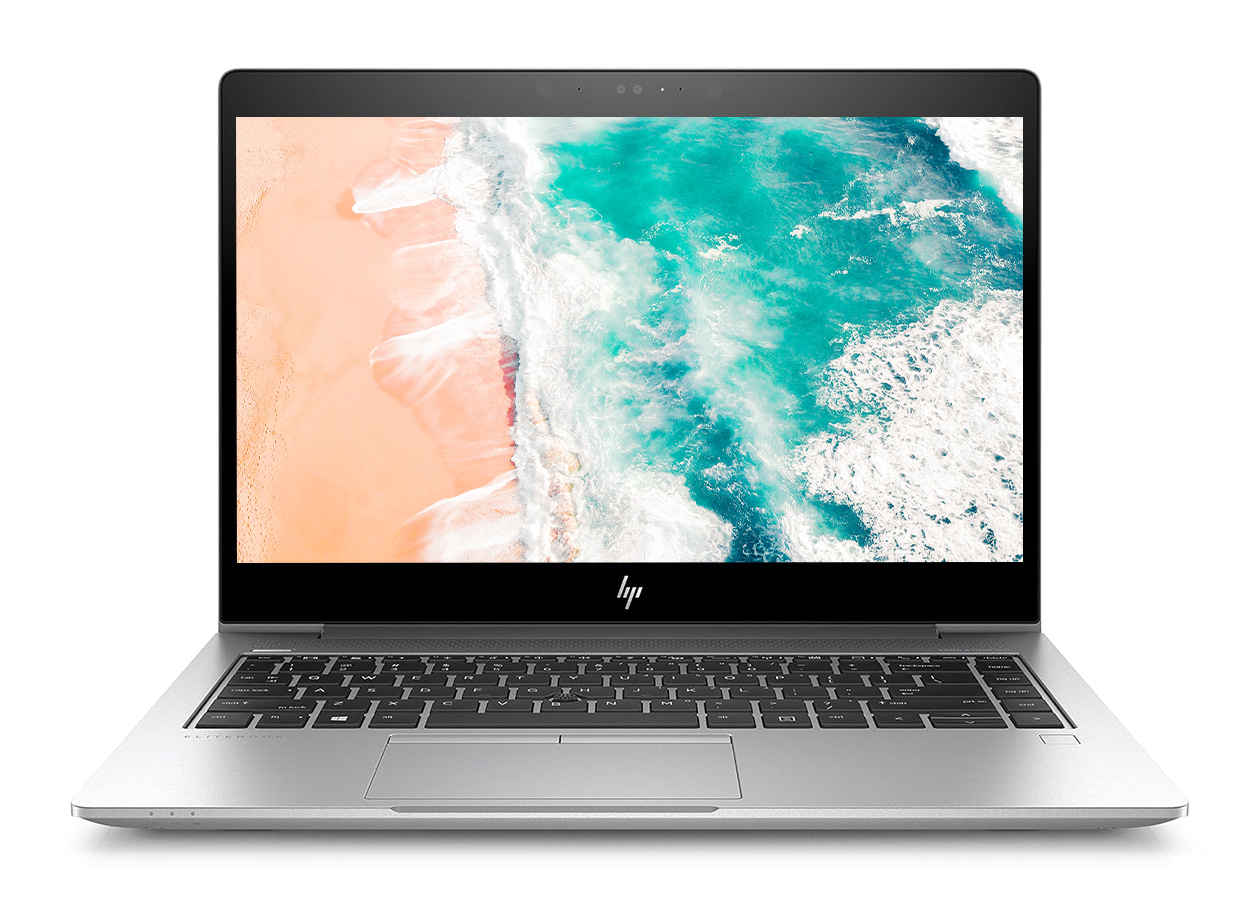
HP EliteBook 840 G5 - 14" Full HD - État correct
Ultrabook reconditionnéIntel Core i5-8250U - 16 Go RAM - 500 Go SSD - Intel UHD 620 - Windows 11-54%279,90 € Neuf équivalent 609,90 €
- 1 500 litres d’eau
- État correctGood offreW11
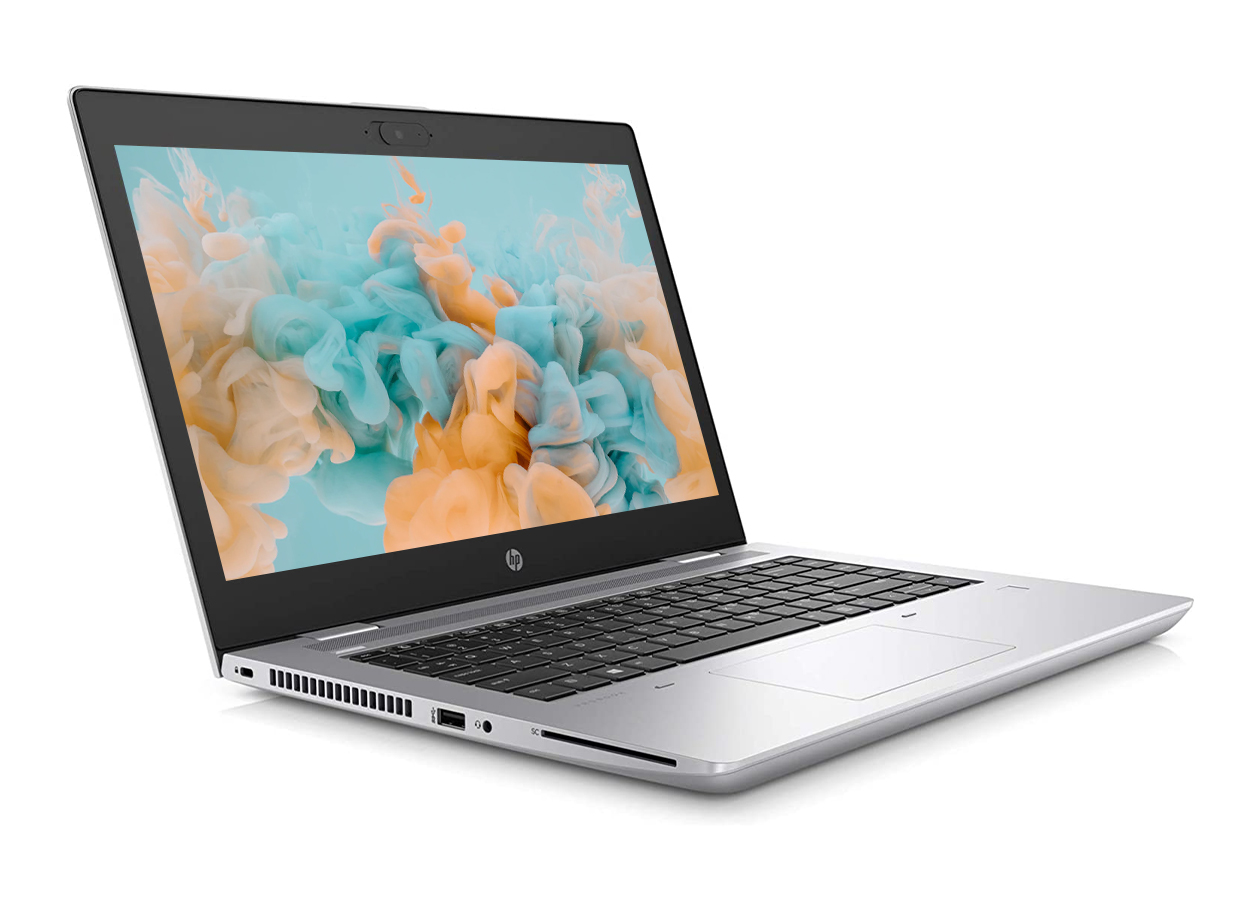
HP ProBook 640 G5 - 14" Full HD - État correct
Pc portable reconditionnéIntel Core i5-8265U - 8 Go RAM - 240 Go SSD - Intel UHD 620 - Windows 11-61%189,90 € Neuf équivalent 489,90 €
- 1 500 litres d’eau
- Très bon étatGood offreW11
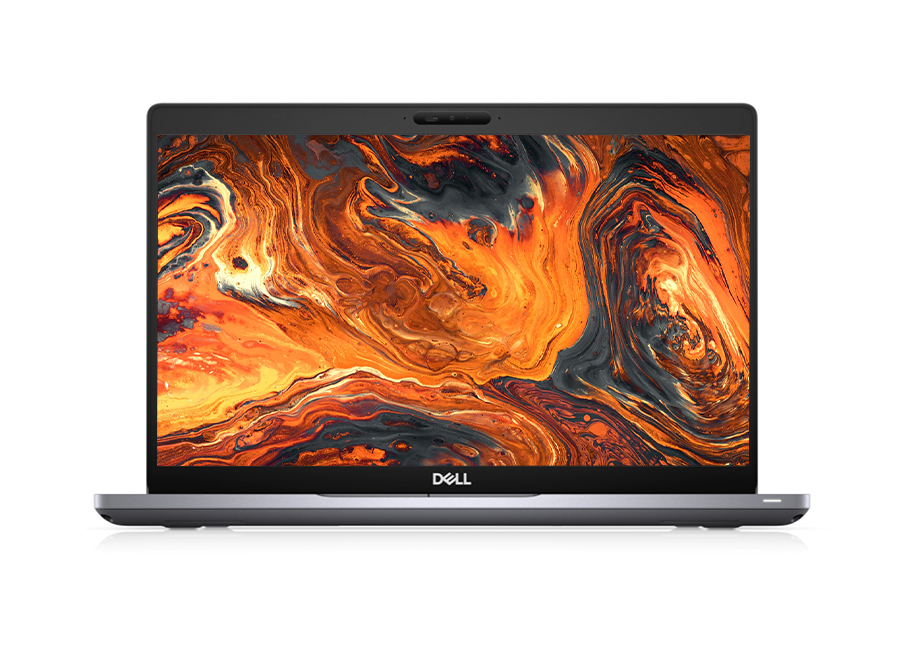
Dell Latitude 5410 - 14" Full HD
Pc portable reconditionnéIntel Core i5-10310U - 16 Go RAM - 512 Go SSD - Intel UHD - Windows 11-57%369,90 € Neuf équivalent 879,90 €
- 600 kg de matières premières
- Très bon étatGood offreW11
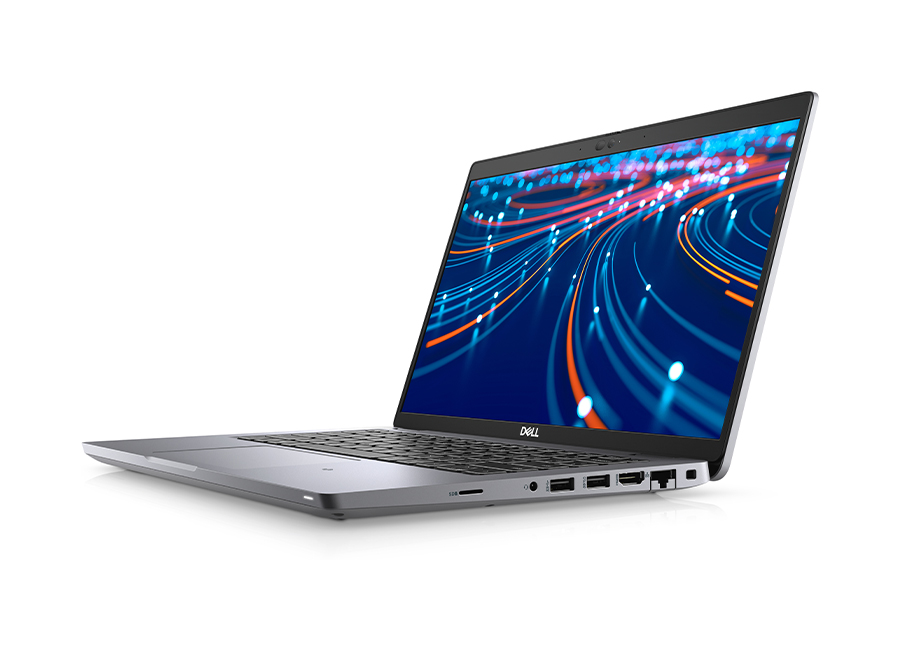
Dell Latitude 5420 - 14" HD
Ultrabook reconditionnéIntel Core i5-1145G7 - 8 Go RAM - 256 Go SSD - Intel Iris Xe - Windows 11-56%299,90 € Neuf équivalent 689,90 €
- 1 500 litres d’eau
- Très bon étatGood offreW11
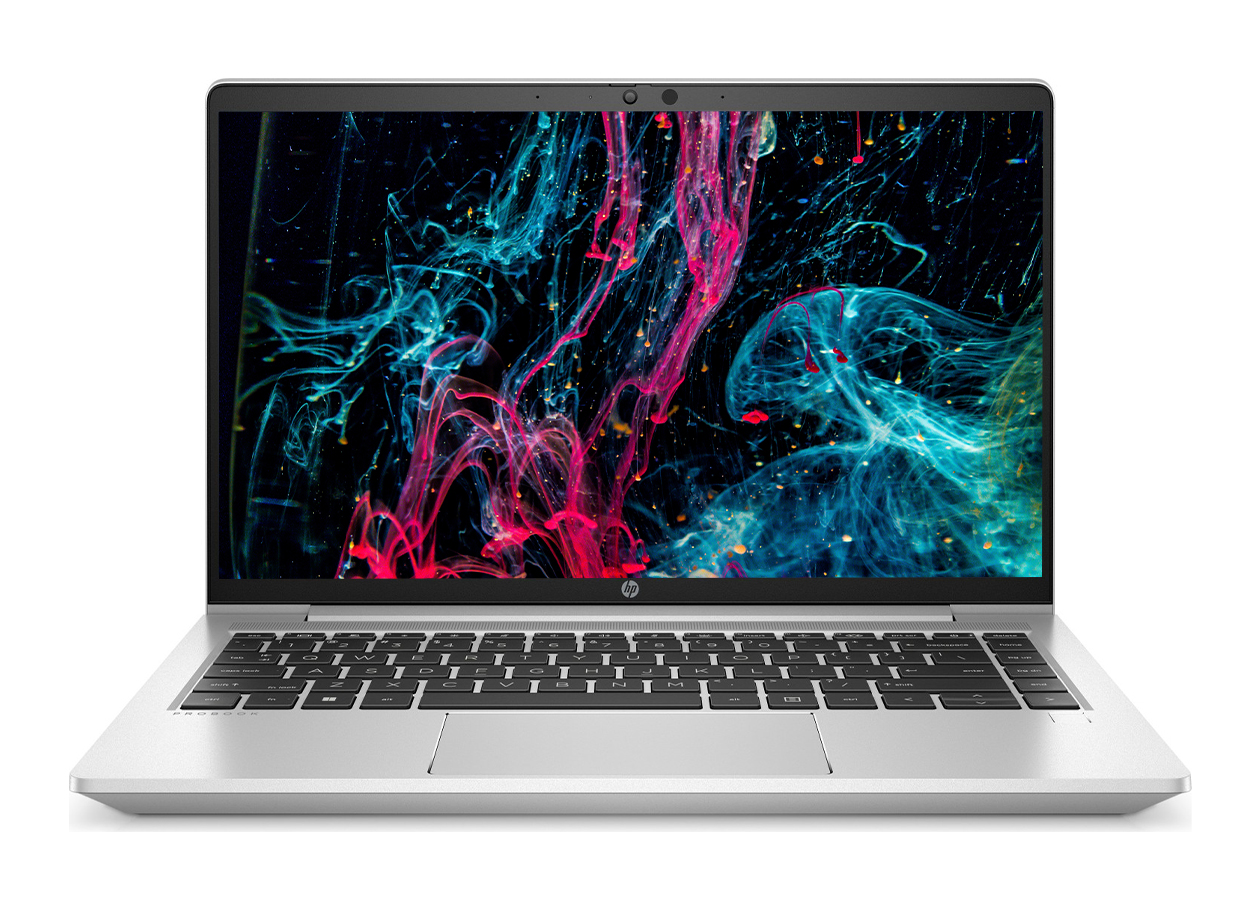
HP Probook 640 G8 - 14" Full HD
Ultrabook reconditionnéIntel Core i5-1145G7 - 16 Go RAM - 500 Go SSD - Intel Iris Xe - Windows 11-41%499,90 € Neuf équivalent 859,90 €
- 600 kg de matières premières


